Tiếng Việt
 English
 中文
中文 Español
 हिन्दी
 Français
 Português
 Русский
 Deutsch
 日本語
日本語 한국어
한국어 Italiano
 Bahasa Indonesia
 ไทย
ไทย বাংলা
বাংলা ລາວ
ລາວ မြန်မာ
 العربية
 فارسی
فارسی اردو
اردو Українська
 Română
 Azərbaycan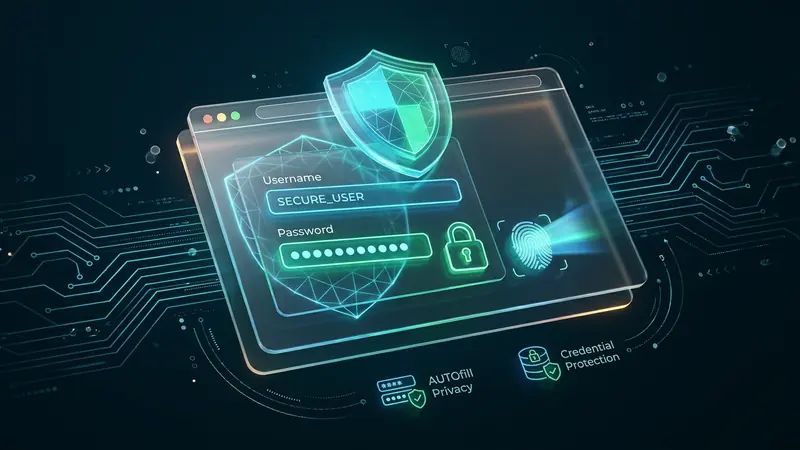
Les navigateurs modernes sont passés du statut de simples moteurs de rendu à celui de véritables coffres-forts numériques. Parmi les commodités quotidiennes, le remplissage automatique de Google Chrome compte parmi les fonctions les plus sollicitées. Il permet d’insérer instantanément identifiants, mots de passe, coordonnées postales et informations bancaires. Cependant, centraliser des informations aussi précieuses dans un navigateur comporte d’importantes contreparties en matière de sécurité.
Lorsque le confort prime sur les impératifs de protection, ces données stockées localement deviennent une cible de premier plan pour les cybercriminels. Ce guide technique détaille le fonctionnement interne du remplissage automatique, met en lumière les risques concrets et propose une méthode éprouvée pour protéger votre vie privée.
Fonctionnement du remplissage et stockage des identifiants
Pour évaluer les risques, il est essentiel de comprendre comment Google Chrome conserve ces informations sensibles. Lorsque vous enregistrez un identifiant, le gestionnaire de mots de passe de Google sauvegarde les accès aux différents sites dans une base de données SQLite locale nommée Login Data. Sur les systèmes bureautiques, le navigateur s’appuie sur les mécanismes cryptographiques natifs :
- Sous Windows : le navigateur utilise l’interface DPAPI (Data Protection API), associée à la session locale de l’utilisateur.
- Sous macOS : les clés de chiffrement reposent sur le trousseau d’accès Apple Keychain.
- Sous Linux : les enregistrements sont gérés via l’API Secret Service (comme GNOME Keyring ou KWallet).
Bien que ce chiffrement matériel empêche l’extraction de données lorsque l’ordinateur est totalement éteint, tout processus s’exécutant dans votre session active peut requérir un déchiffrement immédiat. De plus, lorsque la synchronisation avec le compte Google est activée, l’ensemble des identifiants et cartes de crédit est répercuté sur vos autres appareils. Si un tiers accède à votre compte Google, votre trousseau numérique complet se retrouve exposé.
Dans les paramètres de navigation, les utilisateurs peuvent ouvrir la rubrique de saisie automatique pour auditer les données mémorisées et activer ou désactiver les fonctions de remplissage selon leurs priorités de confidentialité.
Principales menaces ciblant le remplissage automatique
Les pirates informatiques emploient plusieurs vecteurs d’attaque élaborés pour siphonner les données du navigateur.
1. Logiciels malveillants espions (Infostealers)
La menace actuelle la plus préoccupante provient des chevaux de Troie spécialisés dans le vol de données (tels que Lumma, RedLine ou Vidar). Dès lors qu’un utilisateur exécute une application compromise, le logiciel espion fonctionne avec les privilèges de la session ouverte. En exploitant les autorisations cryptographiques disponibles, le virus extrait la totalité des mots de passe, cookies de session et profils de formulaire en une poignée de secondes. Les experts constatent que ces identifiants volés alimentent ensuite de vastes attaques par bourrage d’identifiants sur de multiples plateformes.
2. Hameçonnage par formulaires dissimulés
Une technique d’attaque particulièrement sournoise repose sur l’insertion de champs masqués dans les pages web. Lorsque vous renseignez un formulaire d’inscription d’apparence légitime, le code source de la page peut dissimuler des entrées invisibles :
<!-- Champs visibles à l’écran -->
<input type="text" name="name" placeholder="Nom">
<input type="email" name="email" placeholder="Courriel">

<!-- Champs invisibles intégrés -->
<input type="text" name="phone" style="display:none">
<input type="text" name="address" style="display:none">
<input type="text" name="credit_card" style="display:none">
En validant l’invitation de remplissage automatique proposée par Chrome, le navigateur peut garnir l’ensemble des champs compatibles présents dans le document, y compris ceux qui sont invisibles. L’envoi du formulaire transmet alors votre adresse exacte et votre numéro de téléphone à un tiers à votre insu.
3. Accès physique sur un poste non verrouillé
Dans les espaces de travail partagés ou en milieu familial, laisser un appareil allumé sans verrouillage d’écran permet à n’importe qui de consulter les mots de passe en clair ou de valider des commandes marchandes avec les cartes préenregistrées.
Configuration recommandée pour sécuriser le remplissage
Il est tout à fait possible de préserver sa fluidité de navigation tout en neutralisant ces vulnérabilités grâce à quelques réglages fondamentaux :
Étape 1 : Désactiver l’enregistrement des moyens de paiement
Évitez d’enregistrer des cartes bancaires au sein du navigateur :
- Ouvrez Chrome et saisissez l’adresse
chrome://settings/autofill. - Dans la section Modes de paiement, désactivez l’option de mémorisation et de saisie.
- Dans la section Adresses et autres, supprimez les coordonnées géographiques précises.
Étape 2 : Exiger une authentification système avant toute saisie
Chrome propose une option permettant de réclamer le mot de passe de session ou une empreinte biométrique avant d’autoriser la saisie d’un mot de passe :
- Accédez aux options du gestionnaire de mots de passe de Google.
- Activez l’utilisation du verrouillage d’écran pour la saisie des mots de passe. Cette barrière empêche un observateur physique d’utiliser vos comptes sans votre accord.
Étape 3 : Examiner et remplacer les identifiants vulnérables
Les outils d’audit intégrés permettent de détecter les mots de passe compromis. Il est recommandé de modifier sans tarder tout mot de passe signalé comme vulnérable. Utilisez notre générateur de mot de passe pour produire des clés d’accès uniques et complexes pour chaque portail. L’activation complémentaire de l’authentification multifacteur renforce considérablement la protection en cas de fuite de données externe.
Chiffrer le trafic réseau du navigateur sur les réseaux publics
La sécurisation des fichiers locaux doit s’accompagner d’une protection rigoureuse des communications en ligne. Lorsque vous vous connectez depuis un hôtel ou un lieu public, les flux du navigateur et les requêtes DNS peuvent être surveillés par des tiers malintentionnés.
Pour sécuriser l’ensemble de vos sessions web, installez l’extension Chrome de VPNRice. Cette extension achemine l’intégralité des flux du navigateur au sein d’un tunnel chiffré, préservant votre adresse IP réelle et écartant tout risque d’interception locale. Pour une protection englobant toutes les applications de votre ordinateur, l’application de bureau reste la solution optimale.
En limitant les données préremplies, en exigeant une confirmation d’écran et en chiffrant vos transmissions réseau, vous garantissez la confidentialité durable de votre identité numérique.