Tiếng Việt
 English
 中文
中文 Español
 हिन्दी
 Français
 Português
 Русский
 Deutsch
 日本語
日本語 한국어
한국어 Italiano
 Bahasa Indonesia
 ไทย
ไทย বাংলা
বাংলা ລາວ
ລາວ မြန်မာ
 العربية
 فارسی
فارسی اردو
اردو Українська
 Română
 Azərbaycan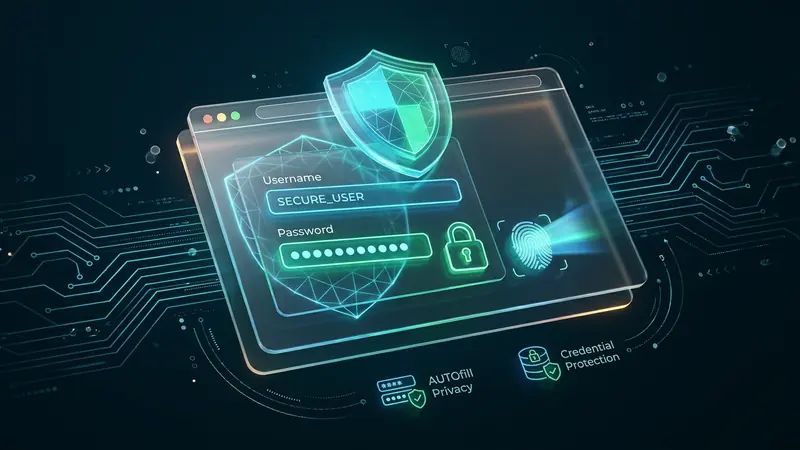
Trình duyệt web hiện đại không chỉ là công cụ hiển thị trang web mà đã trở thành nơi lưu trữ dữ liệu cá nhân quan trọng. Trong số các tiện ích hàng ngày, tính năng tự động điền (Autofill) của Google Chrome được hàng trăm triệu người tin dùng nhờ khả năng điền nhanh thông tin đăng nhập, địa chỉ nhà, số điện thoại và thẻ thanh toán. Tuy nhiên, sự tiện lợi này luôn đi kèm với những đánh đổi lớn về mặt bảo mật và quyền riêng tư cá nhân.
Khi người dùng phụ thuộc vào cơ chế lưu trữ tự động của trình duyệt, kho dữ liệu cá nhân trên thiết bị sẽ trở thành mục tiêu hấp dẫn của các phần mềm độc hại và mạng lưới tấn công trực tuyến. Bài viết này sẽ phân tích chi tiết cơ chế hoạt động, các nguy cơ tiềm ẩn và những phương pháp thiết lập để bảo vệ danh tính trực tuyến an toàn.
Cơ chế lưu trữ thông tin tự động điền trên Chrome
Để đánh giá mức độ an toàn của dữ liệu, người dùng cần nắm rõ cách trình duyệt xử lý và lưu giữ thông tin nhạy cảm. Khi bạn đồng ý lưu tài khoản, hệ thống quản lý mật khẩu của Google lưu trữ mật khẩu đăng nhập cho các trang web khác nhau vào tệp cơ sở dữ liệu SQLite mang tên Login Data trên ổ đĩa. Trình duyệt thực hiện mã hóa chuỗi mật khẩu thông qua các giao diện lập trình mật mã của từng hệ điều hành:
- Hệ điều hành Windows: Chrome sử dụng giao diện Data Protection API (DPAPI) gắn liền với thông tin đăng nhập của người dùng cục bộ.
- Hệ điều hành macOS: Dữ liệu được bảo vệ thông qua chuỗi khóa hệ thống Keychain Services.
- Hệ điều hành Linux: Thông tin liên kết với hệ thống quản lý khóa Secret Service API (như GNOME Keyring hoặc KWallet).
Mặc dù việc mã hóa ngăn chặn kẻ gian đọc dữ liệu khi máy tính đã tắt nguồn hoàn toàn, bất kỳ tiến trình nào chạy dưới quyền người dùng đang đăng nhập đều có thể gửi yêu cầu giải mã hợp lệ. Hơn nữa, khi tính năng đồng bộ hóa tài khoản Google được kích hoạt, dữ liệu tự động điền sẽ được phân phối đến điện thoại, máy tính bảng và các thiết bị khác. Nếu kẻ tấn công chiếm được quyền truy cập tài khoản Google, toàn bộ hồ sơ thông tin của bạn có nguy cơ bị lộ đồng thời.
Trong bảng điều khiển của trình duyệt, người dùng có thể truy cập mục Tự động điền (Autofill) trong phần cài đặt của trình duyệt để kiểm tra danh sách dữ liệu đang lưu. Chrome cũng cho phép người dùng có thể bật hoặc tắt tính năng lưu và điền thông tin tự động trong cài đặt theo nhu cầu thực tế.
Các nguy cơ an ninh hàng đầu đối với tự động điền Chrome
Nhiều kỹ thuật khai thác tinh vi đang được tội phạm mạng áp dụng để đánh cắp kho dữ liệu tự động điền trên trình duyệt của người dùng.
1. Mã độc đánh cắp thông tin (Infostealer)
Nguy cơ phổ biến và nghiêm trọng nhất hiện nay là các dòng mã độc chuyên đánh cắp dữ liệu như Lumma Stealer, RedLine hay Vidar. Khi người dùng vô tình tải và mở tệp chứa mã độc, tiến trình độc hại sẽ chạy trực tiếp dưới quyền của tài khoản hiện tại. Lợi dụng quyền giải mã sẵn có từ DPAPI hoặc Keychain, mã độc có thể trích xuất toàn bộ tên người dùng, mật khẩu, cookie đăng nhập và biểu mẫu tự động điền chỉ trong vài giây. Các chuyên gia bảo mật liên tục cảnh báo kẻ tấn công có thể sử dụng thông tin đăng nhập bị lộ trong các cuộc tấn công nhồi thông tin xác thực trên diện rộng.
2. Thu thập dữ liệu qua biểu mẫu ẩn (Autofill Phishing)
Một kỹ thuật tấn công ngầm khác là cài cắm các ô nhập dữ liệu ẩn trên trang web độc hại. Khi bạn truy cập một trang web trông có vẻ bình thường và điền thông tin vào biểu mẫu nhận bản tin, mã nguồn HTML của trang có thể chứa các trường bị ẩn:
<!-- Trường hiển thị bình thường -->
<input type="text" name="name" placeholder="Họ và tên">
<input type="email" name="email" placeholder="Địa chỉ email">

<!-- Các trường bị ẩn đi -->
<input type="text" name="phone" style="display:none">
<input type="text" name="address" style="display:none">
<input type="text" name="credit_card" style="display:none">
Nếu bạn bấm chọn gợi ý tự động điền của Chrome cho ô email, trình duyệt có thể tự động điền luôn dữ liệu vào toàn bộ các trường ẩn trên trang. Khi bạn nhấn nút gửi, toàn bộ địa chỉ nhà, số điện thoại hoặc thông tin thẻ sẽ bị chuyển thẳng về máy chủ của kẻ tấn công mà bạn không hề hay biết.
3. Rủi ro từ việc chia sẻ thiết bị
Tại văn phòng làm việc hoặc trong gia đình sử dụng chung máy tính, việc không khóa màn hình khi rời khỏi bàn làm việc tạo điều kiện cho người khác xem mật khẩu ở dạng văn bản thuần hoặc thực hiện giao dịch mua sắm bằng thẻ đã lưu sẵn trong trình duyệt.
Hướng dẫn từng bước thiết lập bảo vệ tự động điền
Để hạn chế rủi ro mà vẫn đảm bảo tính thuận tiện khi làm việc hàng ngày, bạn nên áp dụng các bước cấu hình sau:
Bước 1: Vô hiệu hóa lưu trữ phương thức thanh toán
Không nên lưu thẻ ngân hàng hoặc thông tin thanh toán trực tiếp trong trình duyệt:
- Mở Chrome và truy cập vào đường dẫn
chrome://settings/autofill. - Trong mục Phương thức thanh toán, tắt tùy chọn Lưu và điền phương thức thanh toán.
- Trong mục Địa chỉ và các thông tin khác, xóa bớt các địa chỉ nhạy cảm không cần thiết.
Bước 2: Bật xác thực sinh trắc học trước khi điền mật khẩu
Chrome hỗ trợ tính năng yêu cầu mở khóa hệ điều hành (mật khẩu máy tính hoặc vân tay) trước khi cho phép tự động điền:
- Truy cập vào phần cài đặt của Trình quản lý mật khẩu Google.
- Bật tùy chọn yêu cầu mở khóa màn hình khi điền mật khẩu. Thiết lập này giúp ngăn chặn những người tiếp cận máy tính của bạn xem trộm mật khẩu hoặc tự động đăng nhập trái phép.
Bước 3: Rà soát và cập nhật mật khẩu định kỳ
Trình duyệt cung cấp tính năng kiểm tra độ an toàn của mật khẩu đã lưu. Người dùng được khuyến nghị thay đổi các mật khẩu đã bị lộ càng sớm càng tốt. Hãy sử dụng công cụ tạo mật khẩu của chúng tôi để tạo các chuỗi ký tự ngẫu nhiên, độ phức tạp cao cho từng dịch vụ riêng biệt. Đồng thời, việc kích hoạt xác thực đa yếu tố là biện pháp bảo vệ quan trọng chống lại các cuộc tấn công tự động, giúp bảo vệ tài khoản ngay cả khi mật khẩu bị rò rỉ.
Bảo vệ đường truyền trình duyệt trên mạng công cộng
Bên cạnh việc thắt chặt dữ liệu lưu trữ nội bộ, việc mã hóa dữ liệu khi truyền tải qua môi trường mạng cũng đóng vai trò quyết định. Khi bạn kết nối Internet tại quán cà phê, khách sạn hoặc sân bay, luồng dữ liệu trình duyệt có thể bị theo dõi hoặc can thiệp bởi các thiết bị giả mạo trên cùng mạng nội bộ.
Để bảo vệ các phiên duyệt web một cách an toàn và ngăn ngừa các nguy cơ lộ thông tin truy cập, bạn có thể cài đặt tiện ích Chrome của VPNRice. Tiện ích này thiết lập kênh truyền mã hóa riêng cho trình duyệt, giúp che giấu địa chỉ IP thật và ngăn nhà mạng hoặc bên thứ ba thu thập lịch sử truy cập. Đối với việc bảo vệ toàn diện toàn bộ thiết bị, ứng dụng cài đặt trực tiếp sẽ mang lại hiệu quả cao nhất.
Sự kết hợp giữa việc quản lý chặt chẽ tính năng tự động điền, tạo mật khẩu phức tạp riêng biệt và mã hóa đường truyền mạng sẽ giúp bạn an tâm làm việc và lướt web mỗi ngày.