
VPNRice pour iPhone & iPad
VPNRice pour iPhone et iPad vous offre une connexion chiffrée sur n’importe quel réseau Wi-Fi ou mobile, en un geste. C’est une appli native pour iOS et iPadOS 15.0 ou version ultérieure, disponible sur l’App Store, qui partage votre compte avec VPNRice sur Android, Android TV et Windows.
 Scannez pour installer sur votre téléphone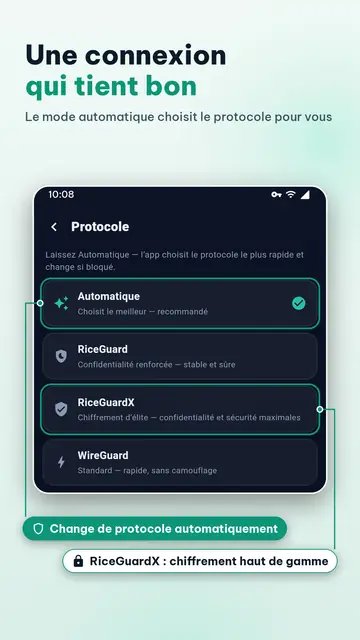
Pourquoi VPNRice sur iPhone & iPad
Basé sur le framework VPN d’Apple
VPNRice utilise l’interface VPN du système : l’icône VPN apparaît dans la barre d’état et le tunnel reste actif quand vous changez d’appli ou verrouillez l’écran.
Kill switch
Quand le kill switch est activé, iOS garde le trafic dans le tunnel pendant que VPNRice se reconnecte, pour que les applis ne reviennent pas discrètement à votre connexion habituelle.
Sur iPhone et iPad
La même appli fonctionne sur iPhone et iPad. Installez-la une fois depuis l’App Store et vous pourrez la télécharger sur chaque appareil connecté à votre identifiant Apple.
Blocage des pubs et des traceurs
Un filtre DNS bloque les domaines connus de publicité, de pistage et de logiciels malveillants dans les applis et dans Safari. La disponibilité dépend de votre formule ; l’interrupteur se trouve dans l’écran Compte.
Configuration requise
| Système d’exploitation | iOS 15.0 ou version ultérieure (iPhone et iPad) |
|---|---|
| Prix | Gratuit, avec achats intégrés facultatifs |
| Télécharger depuis | App Store |
| Langues | 23 langues |
Comment installer VPNRice sur iPhone & iPad
- Ouvrez l’App Store sur votre iPhone ou iPad, ou touchez le bouton App Store de cette page.
- Recherchez VPN Rice et touchez « Obtenir », puis confirmez avec Face ID, Touch ID ou votre mot de passe.
- Ouvrez VPNRice et touchez « Connecter ».
- iOS demande à ajouter des configurations VPN. Touchez « Autoriser » et confirmez avec votre code.
- L’icône VPN apparaît dans la barre d’état. Ouvrez l’écran Compte pour changer de protocole ou activer le kill switch.
Protocoles sur iPhone & iPad
- Automatique (par défaut) — choisit entre RiceGuard et WireGuard. Sur iPhone et iPad, le mode automatique n’utilise pas RiceGuardX ; sélectionnez-le vous-même si vous en avez besoin.
- WireGuard — un protocole VPN moderne et open source, au code compact et à la cryptographie actuelle (Curve25519, ChaCha20-Poly1305).
- RiceGuard — WireGuard avec un brouillage supplémentaire des paquets, pour les réseaux qui gèrent mal le trafic VPN standard.
- RiceGuardX — une connexion chiffrée sur le port TCP 443 (VLESS avec REALITY), utile sur les réseaux qui restreignent l’UDP.
Questions fréquentes
Quelles versions d’iOS sont prises en charge ?
iOS 15.0 ou version ultérieure sur iPhone, et iPadOS 15.0 ou version ultérieure sur iPad, comme indiqué sur l’App Store.
Pourquoi iOS demande-t-il d’ajouter une configuration VPN ?
Toute appli VPN sur iOS doit enregistrer une configuration VPN auprès du système. Cela n’arrive que la première fois et permet à iOS d’afficher l’état du VPN et de maintenir le tunnel actif.
Que fait le mode automatique sur iPhone ?
Le mode automatique choisit pour vous entre RiceGuard et WireGuard. Sur iPhone et iPad, il n’utilise pas RiceGuardX ; sélectionnez vous-même RiceGuardX dans l’écran des protocoles quand vous avez besoin d’une connexion sur le port TCP 443.
Le split tunneling existe-t-il sur iOS ?
Non. Sur iPhone et iPad, tout le trafic passe par le VPN tant qu’il est connecté. Le choix des applis est disponible dans les applis Android et Windows.
Puis-je utiliser mon achat Android sur iPhone ?
Votre compte fonctionne sur toutes les plateformes. Les achats sont gérés par la boutique où vous les avez effectués : restaurez-les ou gérez-les dans cette boutique ; l’appli indique ce que votre compte comprend actuellement.
VPNRice fonctionne-t-il en données mobiles ?
Oui. Le tunnel fonctionne en Wi-Fi comme en données mobiles.