Tiếng Việt
 English
 中文
中文 Español
 हिन्दी
 Français
 Português
 Русский
 Deutsch
 日本語
日本語 한국어
한국어 Italiano
 Bahasa Indonesia
 ไทย
ไทย বাংলা
বাংলা ລາວ
ລາວ မြန်မာ
 العربية
 فارسی
فارسی اردو
اردو Українська
 Română
 Azərbaycan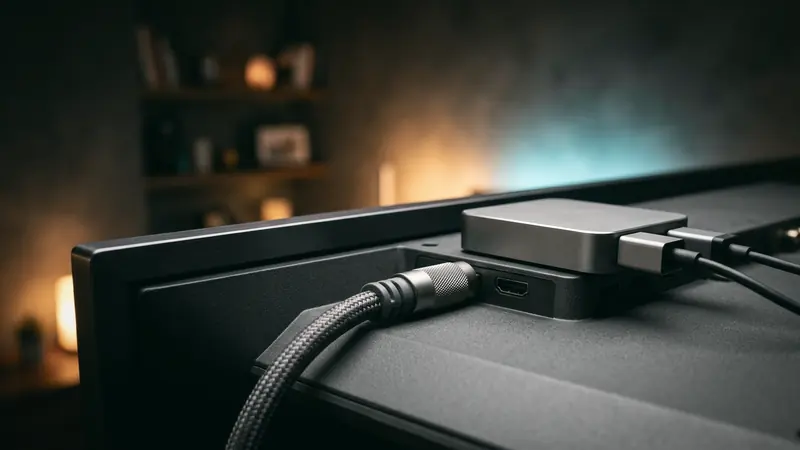
В то время как современные умные телевизоры оснащены встроенными магазинами приложений, во многих домах продолжают служить классические телевизоры или панели без встроенной операционной системы. Будь то экран в спальне или надежный дисплей в гостиной, установить стороннюю программу напрямую в базовую прошивку обычного экрана невозможно.
Тем не менее отсутствие функций Smart TV не означает отказ от приватного просмотра мультимедиа. Перенаправив сетевой трафик через внешнее промежуточное устройство — медиаприставку с разъемом HDMI, компьютер на Windows или настроенный роутер — вы сможете организовать надежное защищенное подключение на любом экране.
Зачем обычному телевизору внешнее подключение VPN
Понимание технических особенностей классических телевизоров позволяет легко выбрать наиболее подходящий вариант подключения.
Аппаратные ограничения экранов без смарт-систем
Обычный телевизор функционирует исключительно как устройство вывода видеосигнала и звука:
- Отсутствие среды выполнения: Базовая прошивка предназначена только для переключения видеовходов (HDMI, AV) и не поддерживает запуск пользовательских программ.
- Ограничения чипсета: Обработка потокового мультимедиа в зашифрованном виде требует вычислительных мощностей, которых лишены процессоры обычных экранов.
- Внешняя обработка: Все задачи по шифрованию данных и сетевой маршрутизации должны выполняться на внешнем источнике до передачи сигнала на вход HDMI.
Преимущества защищенного соединения для больших экранов
Маршрутизация домашнего центра развлечений через защищенный туннель дает важные преимущества:
- Защита от искусственного замедления: Провайдеры нередко ограничивают скорость видеопотоков в часы пиковой нагрузки. Шифрование не позволяет классифицировать пакеты данных, предотвращая зависание воспроизведения.
- Конфиденциальность в поездках: При использовании телевизора во временном жилье шифрование изолирует сеансы просмотра от недоверенных локальных сетей.
Способ 1: Использование приставки Android TV
Самый удобный и экономичный способ превратить любой экран в современную медиасистему — подключение внешней ТВ-приставки.
Подключение медиаплеера к разъему HDMI
Компактные приставки Android TV и Google TV обеспечивают полный доступ к современным приложениям:
- Найдите свободный разъем HDMI на корпусе телевизора.
- Подключите приставку напрямую к порту HDMI.
- Подсоедините кабель питания к электросети через адаптер.
- С помощью пульта переключите источник видеосигнала на соответствующий вход HDMI.
Установка приложения на платформе Google TV
После подключения приставки к домашней сети Wi-Fi:
- На главном экране перейдите в раздел Приложения.
- Найдите официальное приложение VPNRice для Android TV в магазине Google Play.
- Установите приложение и запустите его.
- Выберите нужную локацию серверов и активируйте подключение.
- Теперь весь медиатрафик приставки автоматически направляется через защищенный туннель.
Способ 2: Виртуальный роутер на компьютере Windows
Если у вас нет отдельной ТВ-приставки, компьютер под управлением Windows 11 или Windows 10 может выполнять роль защищенной точки доступа Wi-Fi.
Настройка защищенной точки доступа на ПК
Встроенные инструменты Windows позволяют быстро организовать раздачу зашифрованного соединения:
- Запустите клиент VPNRice для Windows на компьютере и установите соединение.
- Откройте Параметры, перейдите в Сеть и Интернет и включите Мобильный хот-спот.
- В параметрах выберите совместное использование по Wi-Fi и задайте имя сети и пароль.
Подключение экрана к зашифрованной сети Wi-Fi
Чтобы направить трафик устройств через сетевой туннель компьютера:
- В Панели управления откройте Сетевые подключения.
- Нажмите правой кнопкой мыши на активный адаптер VPN, выберите Свойства и откройте вкладку Доступ.
- Разрешите другим пользователям использовать подключение к интернету через созданный виртуальный адаптер.
- На медиаустройстве, подключенном к ТВ, найдите созданную сеть Wi-Fi и подключитесь к ней.
Способ 3: Шифрование всей домашней сети через роутер
Для тех, кто хочет защитить все домашние устройства сразу без необходимости индивидуальной настройки, оптимальным решением является настройка роутера.
Преимущества и требования к оборудованию роутера
Установка туннеля непосредственно на домашнем маршрутизаторе обеспечивает ряд преимуществ:
- Универсальная защита: Все подключенные телевизоры, консоли и телефоны автоматически используют безопасный маршрут.
- Требования к производительности: Убедитесь, что процессор роутера поддерживает современные протоколы вроде WireGuard без потери пропускной способности. С факторами сетевой задержки можно ознакомиться в материале о динамике скорости и пинга в VPN.
Проверка скорости потокового видео и конфиденциальности
После завершения настройки проверьте корректность сокрытия параметров сетевого адреса.
Вы можете проверить, какую информацию о вашем подключении видят сайты, с помощью нашего бесплатного инструмента Мой IP-адрес. Кроме того, важно исключить утечки реального адреса через интерфейсы браузера; наше руководство по утечкам WebRTC и IP рассказывает, как проверить браузер.
В общедоступных сетях Wi-Fi VPN шифрует трафик между вашим устройством и сервером VPN, поэтому другие пользователи в той же сети не могут его прочитать. Скачать VPNRice.