
VPNRice ສຳລັບ Android
VPNRice ສຳລັບ Android ເຂົ້າລະຫັດທຸກຢ່າງທີ່ໂທລະສັບ ຫຼື ແທັບເລັດຂອງທ່ານສົ່ງອອກໄປ, ຕັ້ງແຕ່ໂປຣແກຣມທ່ອງເວັບ ແລະ ແອັບສົ່ງຂໍ້ຄວາມ ໄປຈົນຮອດເກມ ແລະ ການອັບເດດ. ຕິດຕັ້ງຈາກ Google Play, ແຕະ “ເຊື່ອມຕໍ່”, ແລ້ວທຣາຟຟິກຂອງທ່ານຈະຜ່ານເຊີບເວີ VPNRice ແທນທີ່ຈະອອກໄປໂດຍກົງໃນເຄືອຂ່າຍຂອງຮ້ານກາເຟ, ໂຮງແຮມ ຫຼື ເຄືອຂ່າຍມືຖືທີ່ທ່ານກຳລັງໃຊ້ຢູ່.
ລຸ້ນດຽວກັນກັບໃນ Google Play, ໃຫ້ບໍລິການຈາກ user.vpnrice.com.
 ສະແກນເພື່ອຕິດຕັ້ງໃນໂທລະສັບ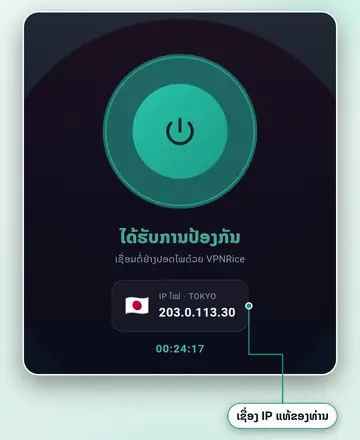
ເປັນຫຍັງຕ້ອງໃຊ້ VPNRice ໃນ Android
ແຕະເທື່ອດຽວ ແລ້ວບໍ່ລົບກວນທ່ານອີກ
ແອັບເລືອກເຊີບເວີ ແລະ ໂປຣໂຕຄໍໃຫ້ທ່ານ. Android ສະແດງໄອຄອນກະແຈ ແລະ ການແຈ້ງເຕືອນໃນຂະນະທີ່ອຸໂມງເຮັດວຽກ, ທ່ານຈຶ່ງຮູ້ສະເໝີວ່າໄດ້ຮັບການປ້ອງກັນຢູ່ຫຼືບໍ່.
ເລືອກແອັບທີ່ໃຊ້ VPN
VPN ແຍກຕາມແອັບຊ່ວຍໃຫ້ທ່ານສົ່ງພຽງບາງແອັບຜ່ານ VPNRice ເຊັ່ນ ໂປຣແກຣມທ່ອງເວັບ ແລະ ແອັບສົ່ງຂໍ້ຄວາມ, ໃນຂະນະທີ່ແອັບທະນາຄານ ຫຼື ແອັບເບິ່ງວິດີໂອໃນປະເທດ ຍັງໃຊ້ການເຊື່ອມຕໍ່ປົກກະຕິ. ໂໝດແຍກຕາມແອັບເຮັດວຽກເທິງ WireGuard.
ບລັອກການເຊື່ອມຕໍ່ທີ່ບໍ່ຜ່ານ VPN
Android ມີ kill switch ໃນຕົວ. ເປີດ “VPN ແບບເປີດຕະຫຼອດເວລາ” ແລະ “ບລັອກການເຊື່ອມຕໍ່ໂດຍບໍ່ໃຊ້ VPN” ສຳລັບ VPNRice ໃນການຕັ້ງຄ່າໂທລະສັບ, ແລ້ວແອັບຕ່າງໆຈະບໍ່ກັບໄປໃຊ້ການເຊື່ອມຕໍ່ທີ່ບໍ່ໄດ້ປ້ອງກັນ ຖ້າອຸໂມງຫຼຸດ.
ບລັອກໂຄສະນາ ແລະ ຕົວຕິດຕາມ
ຕົວກັ່ນຕອງ DNS ບລັອກໂດເມນໂຄສະນາ, ຕົວຕິດຕາມ ແລະ ມັນແວທີ່ຮູ້ຈັກ ສຳລັບທຸກແອັບໃນໂທລະສັບ, ບໍ່ແມ່ນສະເພາະໂປຣແກຣມທ່ອງເວັບ. ການໃຊ້ງານຂຶ້ນກັບແພັກເກັດຂອງທ່ານ; ສະວິດຢູ່ໃນໜ້າ “ບັນຊີ”.
ຄວາມຕ້ອງການຂອງລະບົບ
| ລະບົບປະຕິບັດການ | Android 7.0 ຂຶ້ນໄປ |
|---|---|
| ລາຄາ | ຟຣີ, ມີການຊື້ໃນແອັບແບບເລືອກໄດ້ |
| ດາວໂຫຼດຈາກ | Google Play |
| ພາສາ | 23 ພາສາ |
ວິທີຕິດຕັ້ງ VPNRice ໃນ Android
- ເປີດ Google Play ໃນໂທລະສັບ ຫຼື ແທັບເລັດ, ຫຼື ແຕະປຸ່ມ Google Play ໃນໜ້ານີ້.
- ຄົ້ນຫາ VPNRice ຫຼື ເປີດໜ້າແອັບໂດຍກົງ, ແລ້ວແຕະ “ຕິດຕັ້ງ”.
- ເປີດ VPNRice ແລ້ວແຕະ “ເຊື່ອມຕໍ່”. ແອັບຈະເລືອກເຊີບເວີທີ່ຢູ່ໃກ້ທ່ານ.
- Android ຈະຂໍອະນຸຍາດຕັ້ງການເຊື່ອມຕໍ່ VPN ຄັ້ງດຽວ. ແຕະ “ຕົກລົງ” ເພື່ອອະນຸຍາດ.
- ທາງເລືອກ: ເປີດໜ້າ “ບັນຊີ” ເພື່ອປ່ຽນໂປຣໂຕຄໍ ຫຼື ເປີດການບລັອກໂຄສະນາ, ແລະ ເປີດການຕັ້ງຄ່າແອັບເພື່ອເລືອກແອັບທີ່ໃຊ້ VPN.
ໂປຣໂຕຄໍໃນ Android
- ອັດຕະໂນມັດ (ຄ່າເລີ່ມຕົ້ນ) — ແອັບເລືອກໂປຣໂຕຄໍໃຫ້ທ່ານ ແລະ ສະຫຼັບໃຫ້ເອງ ຖ້າໂປຣໂຕຄໍໃດເຊື່ອມຕໍ່ບໍ່ໄດ້.
- WireGuard — ໂປຣໂຕຄໍ VPN ທີ່ທັນສະໄໝ ແລະ ເປັນໂອເພນຊອດ, ມີໂຄດຂະໜາດນ້ອຍ ແລະ ໃຊ້ວິທີເຂົ້າລະຫັດລຸ້ນໃໝ່ (Curve25519, ChaCha20-Poly1305).
- RiceGuard — WireGuard ທີ່ເພີ່ມການອຳພາງແພັກເກັດ, ສຳລັບເຄືອຂ່າຍທີ່ຮອງຮັບທຣາຟຟິກ VPN ມາດຕະຖານໄດ້ບໍ່ດີ.
- RiceGuardX — ການເຊື່ອມຕໍ່ທີ່ເຂົ້າລະຫັດຜ່ານ TCP ພອດ 443 (VLESS ກັບ REALITY), ເປັນປະໂຫຍດໃນເຄືອຂ່າຍທີ່ຈຳກັດ UDP.
ຄຳຖາມທີ່ພົບເລື້ອຍ
VPNRice ຮອງຮັບ Android ເວີຊັນໃດແດ່?
Android 7.0 (API ລະດັບ 24) ຂຶ້ນໄປ, ໃນໂທລະສັບ ແລະ ແທັບເລັດ. ເງື່ອນໄຂຂັ້ນຕ່ຳດຽວກັນນີ້ໃຊ້ກັບແອັບ Android TV ນຳ.
ຂ້ອຍສາມາດຕິດຕັ້ງ VPNRice ໂດຍບໍ່ໃຊ້ Google Play ໄດ້ບໍ?
ໄດ້. ໃຊ້ລິ້ງ APK ໂດຍກົງໃນໜ້ານີ້; ມັນເປັນລຸ້ນທາງການທີ່ເກັບໄວ້ໃນ user.vpnrice.com. ຄັ້ງທຳອິດ ທ່ານອາດຕ້ອງອະນຸຍາດໃຫ້ໂປຣແກຣມທ່ອງເວັບ ຫຼື ແອັບຈັດການໄຟລ໌ຕິດຕັ້ງແອັບໄດ້.
ຂ້ອຍຈະເປີດ kill switch ໃນ Android ແນວໃດ?
ເປີດການຕັ້ງຄ່າ Android, ໄປທີ່ “ເຄືອຂ່າຍ ແລະ ອິນເຕີເນັດ”, ຈາກນັ້ນ “VPN”, ແຕະຮູບເຟືອງຂ້າງ VPNRice, ແລ້ວເປີດ “VPN ແບບເປີດຕະຫຼອດເວລາ” ແລະ “ບລັອກການເຊື່ອມຕໍ່ໂດຍບໍ່ໃຊ້ VPN”. ຊື່ເມນູອາດແຕກຕ່າງກັນເລັກນ້ອຍຕາມຍີ່ຫໍ້ໂທລະສັບ.
ເປັນຫຍັງ VPN ແຍກຕາມແອັບຈຶ່ງປ່ຽນໂປຣໂຕຄໍເປັນ WireGuard?
ການເລືອກແອັບແຕ່ລະອັນ ຖືກຈັດການໂດຍບໍລິການ VPN ຂອງ Android ຮ່ວມກັບ WireGuard ໃນແອັບຂອງພວກເຮົາ, ສະນັ້ນແອັບຈຶ່ງໃຊ້ WireGuard ໃນຂະນະທີ່ເປີດໂໝດແຍກຕາມແອັບ. ປິດໂໝດນີ້ເພື່ອກັບໄປໃຊ້ RiceGuard ຫຼື RiceGuardX.
VPNRice ກິນແບັດເຕີຣີບໍ?
WireGuard ແລະ RiceGuard ປະຫຍັດແບັດເຕີຣີ ເພາະມັນເຮັດວຽກສະເພາະເມື່ອມີຂໍ້ມູນຕ້ອງສົ່ງ. RiceGuardX ໃຊ້ພະລັງງານຫຼາຍກວ່າເລັກນ້ອຍ ເພາະມັນເປີດການເຊື່ອມຕໍ່ TCP ໄວ້ຕະຫຼອດ. ຖ້າແບັດເຕີຣີສຳຄັນທີ່ສຸດສຳລັບທ່ານ, ໃຫ້ປະໂປຣໂຕຄໍໄວ້ທີ່ອັດຕະໂນມັດ ຫຼື ເລືອກ WireGuard.
ຂ້ອຍໃຊ້ບັນຊີດຽວກັນໃນ Android TV ໄດ້ບໍ?
ໄດ້. ເປີດ VPNRice ໃນທີວີ, ເລືອກເຂົ້າສູ່ລະບົບດ້ວຍລະຫັດ QR, ແລ້ວສະແກນລະຫັດດ້ວຍແອັບ VPNRice ໃນໂທລະສັບຂອງທ່ານ. ບໍ່ຕ້ອງພິມດ້ວຍຣີໂມດ.
ແອັບ Android ຟຣີບໍ?
ແມ່ນ. ແພັກເກັດຟຣີມີເຊີບເວີຟຣີ ແລະ ທຸກໂປຣໂຕຄໍ. Premium ເປັນການຊື້ໃນແອັບແບບເລືອກໄດ້ ທີ່ເປີດໃຊ້ທຸກເຊີບເວີ; ລາຄາຂຶ້ນກັບປະເທດຂອງທ່ານ ແລະ ສະແດງຢູ່ໃນແອັບ.
VPNRice ໃນແພລດຟອມອື່ນ
- Android TV
- iPhone & iPad
- Windows
- Chrome
- Firefox
- macOS · ກຳລັງພັດທະນາ
- Linux · ກຳລັງພັດທະນາ
- Microsoft Edge · ໃຊ້ສ່ວນເສີມ Chrome
- Fire TV · ກຳລັງພັດທະນາ
- Apple TV · ກຳລັງພັດທະນາ
- Routers · ກຳລັງພັດທະນາ