
VPNRice لـ Android
يشفّر VPNRice لنظام Android كل ما يرسله هاتفك أو جهازك اللوحي، من المتصفح وتطبيقات المراسلة إلى الألعاب والتحديثات. ثبّته من Google Play، واضغط «اتصال»، فتمر حركة بياناتك عبر خادم VPNRice بدلًا من أن تذهب مباشرة إلى شبكة المقهى أو الفندق أو شبكة الجوال التي تتصل بها.
الإصدار نفسه الموجود على Google Play، ويُقدَّم من user.vpnrice.com.
 امسح الرمز للتثبيت على هاتفك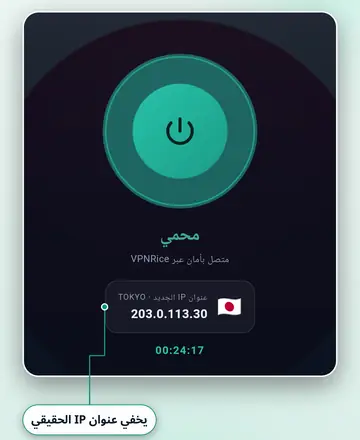
لماذا VPNRice على Android
ضغطة واحدة، ثم لا يزعجك
يختار التطبيق خادمًا وبروتوكولًا لك. ويُظهر Android أيقونة مفتاح وإشعارًا ما دام النفق يعمل، فتعرف دائمًا إن كنت محميًا.
اختر التطبيقات التي تستخدم VPN
تتيح لك ميزة VPN لكل تطبيق تمرير بعض التطبيقات فقط عبر VPNRice، مثل المتصفح وتطبيقات المراسلة، بينما يواصل تطبيق البنك أو تطبيق بث محلي استخدام اتصالك العادي. يعمل وضع VPN لكل تطبيق على WireGuard.
احظر الاتصالات بدون VPN
في Android ميزة Kill switch مدمجة. فعّل «شبكة VPN قيد التشغيل دائمًا» و«حظر أي اتصالات بدون شبكة VPN» لـ VPNRice في إعدادات هاتفك، فلا تعود التطبيقات إلى اتصال غير محمي إذا انقطع النفق.
حظر الإعلانات وأدوات التتبع
يحظر مرشّح DNS النطاقات المعروفة للإعلانات وأدوات التتبع والبرمجيات الضارة لكل التطبيقات على الهاتف، لا للمتصفح وحده. يتوقف توفره على خطتك، ومفتاح التشغيل في شاشة «الحساب».
متطلبات النظام
| نظام التشغيل | Android 7.0 أو أحدث |
|---|---|
| السعر | مجاني مع مشتريات اختيارية داخل التطبيق |
| التنزيل من | Google Play |
| اللغات | 23 لغة |
كيفية تثبيت VPNRice على Android
- افتح Google Play على هاتفك أو جهازك اللوحي، أو اضغط زر Google Play في هذه الصفحة.
- ابحث عن VPNRice أو افتح صفحة التطبيق مباشرة، ثم اضغط «تثبيت».
- افتح VPNRice واضغط «اتصال». يختار التطبيق خادمًا قريبًا منك.
- يطلب Android مرة واحدة إذنًا لإعداد اتصال VPN. اضغط «موافق» للسماح بذلك.
- اختياري: افتح شاشة «الحساب» لتغيير البروتوكول أو تفعيل حظر الإعلانات، وإعدادات التطبيق لاختيار التطبيقات التي تستخدم VPN.
البروتوكولات على Android
- تلقائي (افتراضي) — يختار التطبيق بروتوكولًا لك وينتقل إلى غيره إذا لم يتصل.
- WireGuard — بروتوكول VPN حديث مفتوح المصدر، بشيفرة صغيرة وتشفير حديث (Curve25519 وChaCha20-Poly1305).
- RiceGuard — هو WireGuard مع تمويه إضافي للحزم، للشبكات التي تتعامل مع حركة VPN القياسية بشكل سيئ.
- RiceGuardX — اتصال مشفّر عبر منفذ TCP رقم 443 (VLESS مع REALITY)، مفيد على الشبكات التي تقيّد UDP.
الأسئلة الشائعة
ما إصدارات Android التي يدعمها VPNRice؟
Android 7.0 (مستوى API 24) أو أحدث، على الهواتف والأجهزة اللوحية. وينطبق الحد الأدنى نفسه على تطبيق Android TV.
هل يمكنني تثبيت VPNRice دون Google Play؟
نعم. استخدم رابط «ملف APK مباشر» في هذه الصفحة؛ إنه إصدار رسمي مستضاف على user.vpnrice.com. قد تحتاج في المرة الأولى إلى السماح بالتثبيت من متصفحك أو مدير الملفات.
كيف أفعّل Kill switch على Android؟
افتح إعدادات Android، وانتقل إلى «الشبكة والإنترنت» ثم VPN، واضغط على رمز الترس بجانب VPNRice، وفعّل «شبكة VPN قيد التشغيل دائمًا» و«حظر أي اتصالات بدون شبكة VPN». قد تختلف أسماء القوائم قليلًا حسب الشركة المصنّعة للهاتف.
لماذا يغيّر VPN لكل تطبيق البروتوكول إلى WireGuard؟
اختيار تطبيقات بعينها تتولاه خدمة VPN في Android مع WireGuard داخل تطبيقنا، لذلك يستخدم التطبيق WireGuard ما دام وضع VPN لكل تطبيق مفعّلًا. أوقف هذا الوضع لتستخدم RiceGuard أو RiceGuardX من جديد.
هل يستنزف VPNRice البطارية؟
يستهلك WireGuard وRiceGuard القليل من البطارية لأنهما لا يعملان إلا عند وجود بيانات للإرسال. ويستهلك RiceGuardX طاقة أكثر قليلًا لأنه يُبقي اتصال TCP مفتوحًا. إذا كانت البطارية أولويتك، فاترك البروتوكول على «تلقائي» أو اختر WireGuard.
هل يمكنني استخدام الحساب نفسه على Android TV؟
نعم. افتح VPNRice على التلفاز، واختر تسجيل الدخول برمز QR، وامسح الرمز بتطبيق VPNRice على هاتفك. لا حاجة إلى الكتابة بجهاز التحكم عن بُعد.
هل تطبيق Android مجاني؟
نعم. تتضمن الخطة المجانية الخوادم المجانية وكل البروتوكولات. أما Premium فهو شراء اختياري داخل التطبيق يفتح كل الخوادم؛ وتختلف الأسعار حسب بلدك وتظهر داخل التطبيق.
VPNRice على منصات أخرى
- Android TV
- iPhone & iPad
- Windows
- Chrome
- Firefox
- macOS · قيد التطوير
- Linux · قيد التطوير
- Microsoft Edge · استخدم إضافة Chrome
- Fire TV · قيد التطوير
- Apple TV · قيد التطوير
- Routers · قيد التطوير