
iPhone & iPad အတွက် VPNRice
iPhone နှင့် iPad အတွက် VPNRice သည် မည်သည့် Wi-Fi သို့မဟုတ် မိုဘိုင်းကွန်ရက်ပေါ်တွင်မဆို တစ်ချက်နှိပ်ရုံဖြင့် စာဝှက်ထားသော ချိတ်ဆက်မှုကို ပေးသည်။ ၎င်းသည် iOS နှင့် iPadOS 15.0 နှင့်အထက်အတွက် မူရင်းအက်ပ်ဖြစ်ပြီး App Store တွင် ရရှိနိုင်ကာ Android၊ Android TV နှင့် Windows ရှိ VPNRice နှင့် သင့်အကောင့်ကို မျှဝေသုံးသည်။
 ဖုန်းတွင် ထည့်သွင်းရန် စကင်ဖတ်ပါ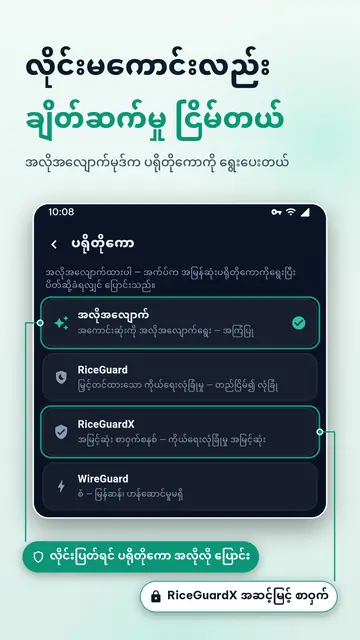
iPhone & iPad တွင် VPNRice ကို ဘာကြောင့် သုံးသင့်သလဲ
Apple ၏ VPN framework ပေါ်တွင် တည်ဆောက်ထားသည်
VPNRice သည် စနစ်၏ VPN interface ကို သုံးသဖြင့် အခြေအနေပြဘားတွင် VPN အိုင်ကွန် ပေါ်ပြီး အက်ပ်ပြောင်းသည့်အခါ သို့မဟုတ် မျက်နှာပြင် လော့ခ်ချသည့်အခါတွင်ပါ ဥမင် ဆက်လည်ပတ်နေသည်။
Kill switch
kill switch ဖွင့်ထားလျှင် VPNRice ပြန်ချိတ်ဆက်နေစဉ် iOS က ဒေတာကို ဥမင်အတွင်း ထိန်းထားသဖြင့် အက်ပ်များသည် သင့်ပုံမှန်ချိတ်ဆက်မှုသို့ တိတ်တဆိတ် ပြန်မသွားပါ။
iPhone နှင့် iPad နှစ်ခုလုံးတွင် အလုပ်လုပ်သည်
အက်ပ်တစ်ခုတည်းသည် iPhone နှင့် iPad တွင် လည်ပတ်သည်။ App Store မှ တစ်ကြိမ် ထည့်သွင်းပြီးလျှင် သင့် Apple ID ဖြင့် ဝင်ထားသော စက်တိုင်းတွင် ဒေါင်းလုဒ်လုပ်နိုင်သည်။
ကြော်ငြာနှင့် ခြေရာခံ ပိတ်ဆို့ခြင်း
DNS စစ်ထုတ်မှုက အက်ပ်များနှင့် Safari တွင် လူသိများသော ကြော်ငြာ၊ ခြေရာခံနှင့် မော်လ်ဝဲ ဒိုမိန်းများကို ပိတ်ဆို့သည်။ ရရှိနိုင်မှုသည် သင့်အစီအစဉ်ပေါ် မူတည်ပြီး ခလုတ်သည် “အကောင့်” မျက်နှာပြင်တွင် ရှိသည်။
စနစ် လိုအပ်ချက်များ
| လည်ပတ်မှုစနစ် | iOS 15.0 နှင့်အထက် (iPhone နှင့် iPad) |
|---|---|
| ဈေးနှုန်း | အခမဲ့၊ အက်ပ်တွင်းဝယ်ယူမှုကို စိတ်ကြိုက်ရွေးနိုင်သည် |
| ဒေါင်းလုဒ်ရယူရာ | App Store |
| ဘာသာစကားများ | ဘာသာစကား 23 မျိုး |
iPhone & iPad တွင် VPNRice ထည့်သွင်းနည်း
- iPhone သို့မဟုတ် iPad တွင် App Store ကိုဖွင့်ပါ၊ သို့မဟုတ် ဤစာမျက်နှာရှိ App Store ခလုတ်ကို နှိပ်ပါ။
- VPN Rice ကို ရှာပြီး “Get” ကို နှိပ်ကာ Face ID၊ Touch ID သို့မဟုတ် စကားဝှက်ဖြင့် အတည်ပြုပါ။
- VPNRice ကိုဖွင့်ပြီး “ချိတ်ဆက်ရန်” ကို နှိပ်ပါ။
- iOS က VPN ဖွဲ့စည်းမှုပုံစံများ ထည့်ရန် မေးမည်။ “ခွင့်ပြုရန်” ကို နှိပ်ပြီး လျှို့ဝှက်ကုဒ်ဖြင့် အတည်ပြုပါ။
- အခြေအနေပြဘားတွင် VPN အိုင်ကွန် ပေါ်လာမည်။ ပရိုတိုကော ပြောင်းရန် သို့မဟုတ် kill switch ဖွင့်ရန် “အကောင့်” ကို ဖွင့်ပါ။
iPhone & iPad ရှိ ပရိုတိုကောများ
- အလိုအလျောက် (မူလ) — RiceGuard နှင့် WireGuard အကြား ရွေးပေးသည်။ iPhone နှင့် iPad တွင် အလိုအလျောက်မုဒ်သည် RiceGuardX ကို မသုံးပါ၊ လိုအပ်သည့်အခါ ကိုယ်တိုင် ရွေးပါ။
- WireGuard — ကုဒ်အရွယ်အစား သေးငယ်ပြီး ခေတ်မီ စာဝှက်စနစ် (Curve25519၊ ChaCha20-Poly1305) ကို သုံးသော ခေတ်မီ open-source VPN ပရိုတိုကော။
- RiceGuard — ပက်ကတ် ဖုံးကွယ်မှု ထပ်ဆောင်းထားသော WireGuard ဖြစ်ပြီး စံ VPN ဒေတာကို ကောင်းစွာ မကိုင်တွယ်နိုင်သော ကွန်ရက်များအတွက် ဖြစ်သည်။
- RiceGuardX — TCP port 443 ပေါ်ရှိ စာဝှက်ထားသော ချိတ်ဆက်မှု (REALITY ပါ VLESS) ဖြစ်ပြီး UDP ကို ကန့်သတ်ထားသော ကွန်ရက်များတွင် အသုံးဝင်သည်။
မေးလေ့ရှိသော မေးခွန်းများ
မည်သည့် iOS ဗားရှင်းများကို ပံ့ပိုးသလဲ?
App Store တွင် ဖော်ပြထားသည့်အတိုင်း iPhone တွင် iOS 15.0 နှင့်အထက်၊ iPad တွင် iPadOS 15.0 နှင့်အထက်။
iOS က VPN ဖွဲ့စည်းမှုပုံစံ ထည့်ရန် ဘာကြောင့် မေးသလဲ?
iOS ရှိ VPN အက်ပ်တိုင်းသည် စနစ်တွင် VPN ဖွဲ့စည်းမှုပုံစံကို မှတ်ပုံတင်ရသည်။ ပထမအကြိမ်တွင်သာ ဖြစ်ပြီး iOS က VPN အခြေအနေကို ပြသနိုင်ကာ ဥမင်ကို ဆက်လည်ပတ်ထားနိုင်စေသည်။
iPhone တွင် “အလိုအလျောက်” က ဘာလုပ်သလဲ?
အလိုအလျောက်မုဒ်က RiceGuard နှင့် WireGuard အကြား သင့်အတွက် ရွေးပေးသည်။ iPhone နှင့် iPad တွင် အလိုအလျောက်မုဒ်သည် RiceGuardX ကို မသုံးပါ။ TCP port 443 ဖြင့် ချိတ်ဆက်မှု လိုအပ်သည့်အခါ ပရိုတိုကော မျက်နှာပြင်တွင် RiceGuardX ကို ကိုယ်တိုင် ရွေးပါ။
iOS တွင် ဥမင်ခွဲခြင်း (split tunnelling) ရှိသလား?
မရှိပါ။ iPhone နှင့် iPad တွင် ချိတ်ဆက်ထားစဉ် ဒေတာအားလုံး VPN မှတစ်ဆင့် သွားသည်။ အက်ပ်တစ်ခုချင်း ရွေးချယ်ခြင်းကို Android နှင့် Windows အက်ပ်များတွင် ရရှိနိုင်သည်။
Android တွင် ဝယ်ထားသည်ကို iPhone တွင် သုံးနိုင်သလား?
သင့်အကောင့်သည် ပလက်ဖောင်းတိုင်းတွင် အလုပ်လုပ်သည်။ ဝယ်ယူမှုများကို သင်ဝယ်ခဲ့သော စတိုးက ကိုင်တွယ်သဖြင့် ထိုစတိုးတွင် ပြန်လည်ရယူခြင်း သို့မဟုတ် စီမံခြင်း ပြုလုပ်ပါ။ သင့်အကောင့်တွင် လက်ရှိ ပါဝင်သည့်အရာကို အက်ပ်က ပြသည်။
VPNRice က မိုဘိုင်းဒေတာတွင် အလုပ်လုပ်သလား?
လုပ်ပါသည်။ ဥမင်သည် Wi-Fi နှင့် မိုဘိုင်းဒေတာ နှစ်မျိုးလုံးတွင် အလုပ်လုပ်သည်။